
Ondertekenen
Je kunt een document elektronisch laten ondertekenen door een cliënt of een collega. Het getekende stuk komt als nieuwe versie in de dataroom, met een bewijspagina erbij.
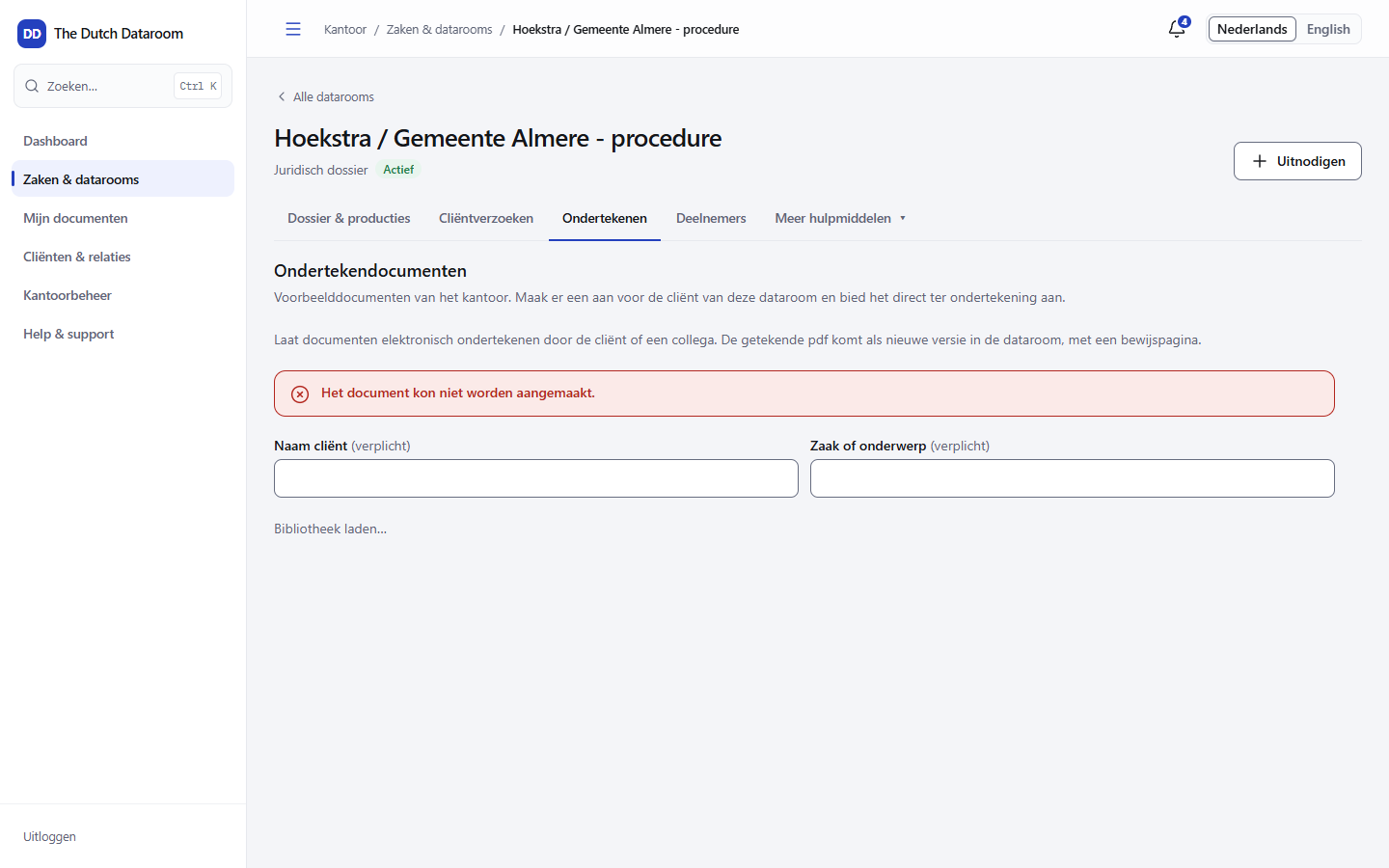
Een document aanbieden
Section titled “Een document aanbieden”- Open de dataroom en ga naar Ondertekenen.
- Kies een document uit de bibliotheek van het kantoor, of open een bestaand document en kies Ter ondertekening aanbieden.
- Vul de naam van de cliënt en het dossier of onderwerp in.
- Controleer de ondertekenaars en de volgorde.
- Kies Aanmaken en aanbieden.
De ondertekenaar krijgt een e-mail. In de demo-omgeving gebruikt het systeem een gewone elektronische handtekening (SES); bij een online omgeving komt daar een EU-ondertekendienst bij.
Niveaus van ondertekening
Section titled “Niveaus van ondertekening”| Niveau | Waarvoor |
|---|---|
| SES — gewone elektronische handtekening | Opdrachtbevestiging, dienstverleningsdocument |
| AES — geavanceerde elektronische handtekening | Vaststellingsovereenkomst, adviesrapport; met e-mail- en sms-code |
| QES — gekwalificeerde elektronische handtekening | Gelijk aan een handgeschreven handtekening; vraagt een gekwalificeerde dienst |
QES is niet in elke omgeving beschikbaar. Staat het niveau er niet bij, dan is het voor jouw omgeving niet ingericht — vraag het niet aan als je het nodig hebt, maar gebruik AES of een papieren route.
Status volgen
Section titled “Status volgen”Per verzoek zie je:
- Wacht op ondertekening — verstuurd, nog niet getekend.
- Ondertekend — alle ondertekenaars hebben getekend.
- Ingetrokken — je hebt het verzoek ingetrokken.
- Verlopen — de geldigheid is verstreken.
- Mislukt — er ging iets mis bij het aanbieden.
Per ondertekenaar zie je Nog niet getekend, Getekend of Geweigerd.
Hoe de ondertekenaar het ziet
Section titled “Hoe de ondertekenaar het ziet”De ondertekenaar opent de link, bewijst zijn e-mailadres met een code en — bij AES — zijn telefoon met een sms-code. Daarna ziet hij het document met de plekken waar hij moet tekenen. Op een telefoon staat het tekenvak onder het document; op een desktop ernaast.
Na het ondertekenen
Section titled “Na het ondertekenen”Het getekende document komt als nieuwe versie in de dataroom. De vorige versie blijft bestaan, zodat je altijd kunt laten zien wat er precies is ondertekend. De bewijspagina bevat de namen, de tijdstippen en de gebruikte verificatie.
Intrekken
Section titled “Intrekken”Kies Intrekken in het handtekeningenpaneel van het document. De ondertekenaar kan daarna niet meer tekenen. Is het document al ondertekend, dan kun je het verzoek niet meer intrekken; maak dan een nieuwe versie en bied die opnieuw aan.