
Je eerste dataroom in tien minuten
Je hebt een account en een leeg kantoor. In tien minuten staat er een dataroom met inhoud en is de eerste collega uitgenodigd. Je hebt hierna nog geen rechten voor buitenstaanders ingesteld — dat doe je bewust in een aparte stap.
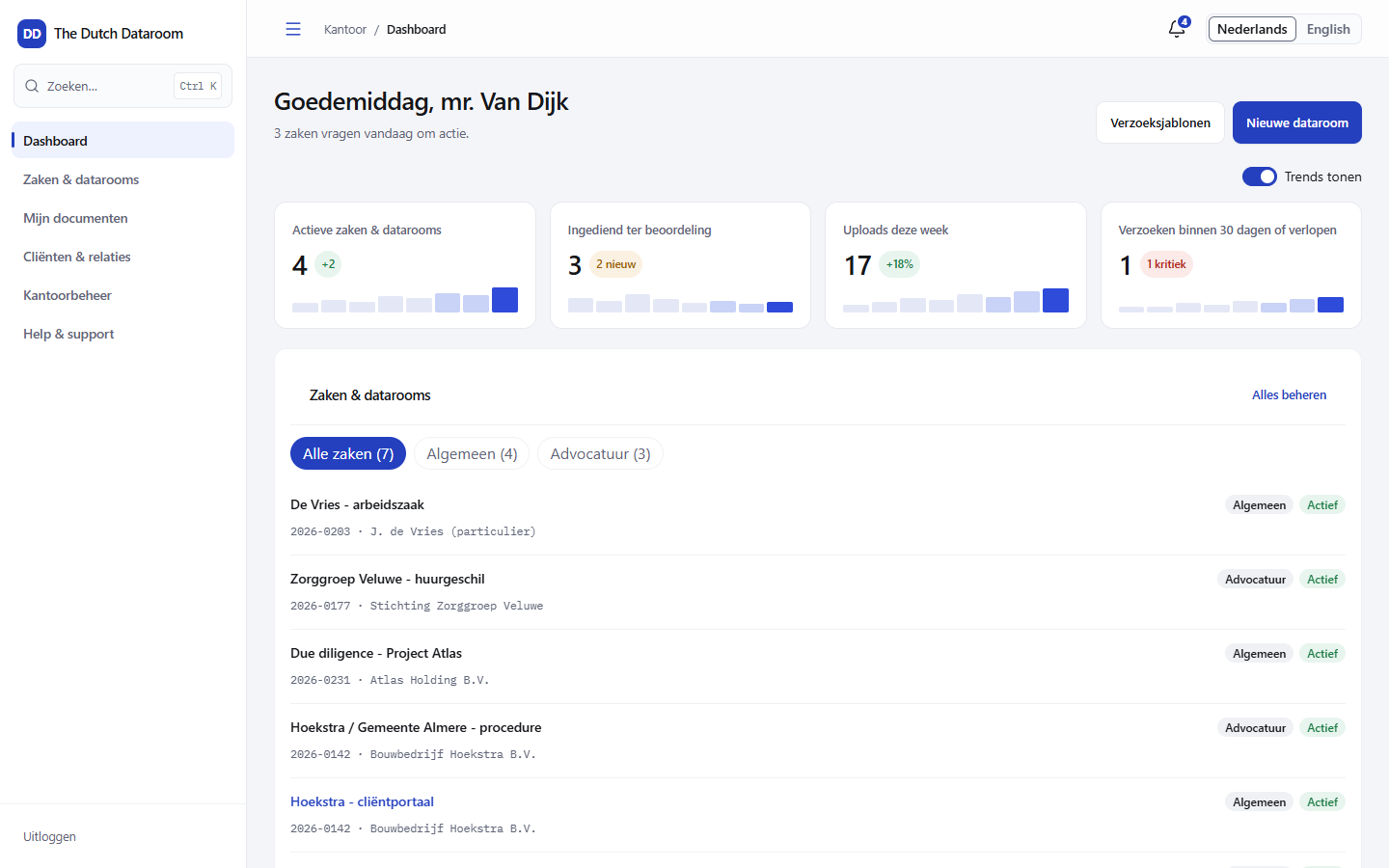
1. Open het datarooms-overzicht
Section titled “1. Open het datarooms-overzicht”Kies links in het menu Zaken & datarooms. Je ziet alle datarooms waarvoor je rechten hebt, met per kaart het aantal documenten, deelnemers en openstaande verzoeken.
2. Maak de dataroom aan
Section titled “2. Maak de dataroom aan”- Kies rechtsboven Nieuwe dataroom.
- Vul een naam in die de cliënt ook herkent, bijvoorbeeld
Kantonprocedure De Vries. - Kies een startpunt: Eigen indeling voor een lege dataroom, of een startpunt met voorgestelde mappen en vragenlijsten. Onder Wat wilt u doen? staat waar het startpunt voor bedoeld is (verzamelen, delen of ordenen).
- Optioneel: vink Aan een cliënt of zaak koppelen aan. Een dataroom zonder koppeling komt onder Niet gekoppeld te staan; je kunt dat later in de instellingen alsnog doen.
- Kies Dataroom aanmaken en daarna Open de nieuwe dataroom.
Het startpunt is een voorstel, geen keurslijf: je kunt mappen hernoemen, verplaatsen en verwijderen. Wat je kiest, bepaalt vooral welke mappen en verwachte stukken je voorgeschoteld krijgt.
3. Zet er inhoud in
Section titled “3. Zet er inhoud in”- Open de dataroom en ga naar het tabblad Documenten (in een juridische editie heet dit Dossier & producties).
- Sleep een map met bestanden in het uploadvak, of kies Documenten uploaden.
- De mappenstructuur wordt overgenomen en elk bestand krijgt een nummer in de index.
- Wacht tot de status van elk bestand Klaar voor gebruik is. Bij een groot bestand zie je de stappen Controle, Conversie, Tekstherkenning en Zoekindex langskomen.
Meer over uploaden, hervatten en mislukte bestanden: Documenten uploaden.
4. Nodig een collega uit
Section titled “4. Nodig een collega uit”- Kies in de dataroom Uitnodigen, of open het tabblad Deelnemers.
- Vul het e-mailadres van je collega in en kies de rol die bij zijn taak past.
- Bevestig. Je collega krijgt een e-mail met een link; de toegang geldt vanaf het moment dat hij inlogt.
5. Controleer wat je hebt
Section titled “5. Controleer wat je hebt”- Documenten — de index met nummers, statussen en de knop Nieuw verwacht document.
- Deelnemers — wie toegang heeft, met status en laatste inlog.
- Rechten — de matrix waarmee je per groep bepaalt wie wat mag.
- Audittrail — wat er tot nu toe is gebeurd.
Als het niet lukt
Section titled “Als het niet lukt”| Situatie | Oorzaak | Oplossing |
|---|---|---|
| “De dataroom kon niet worden aangemaakt” | Tijdelijke fout of naam al in gebruik | Probeer opnieuw; de wizard onthoudt je keuzes |
| De upload blijft op 0% staan | Bestand groter dan de limiet van 5 GB | Splits het bestand of gebruik een kleiner origineel |
| Een collega ziet de dataroom niet | Uitnodiging nog niet geaccepteerd, of geen recht | Controleer de status bij Deelnemers |