
Een dataroom aanmaken
Een dataroom is de map met documenten die je met anderen deelt. Je kunt hem los aanmaken en later aan een cliënt of zaak koppelen, of meteen vanuit een dossier werken.
Stap voor stap
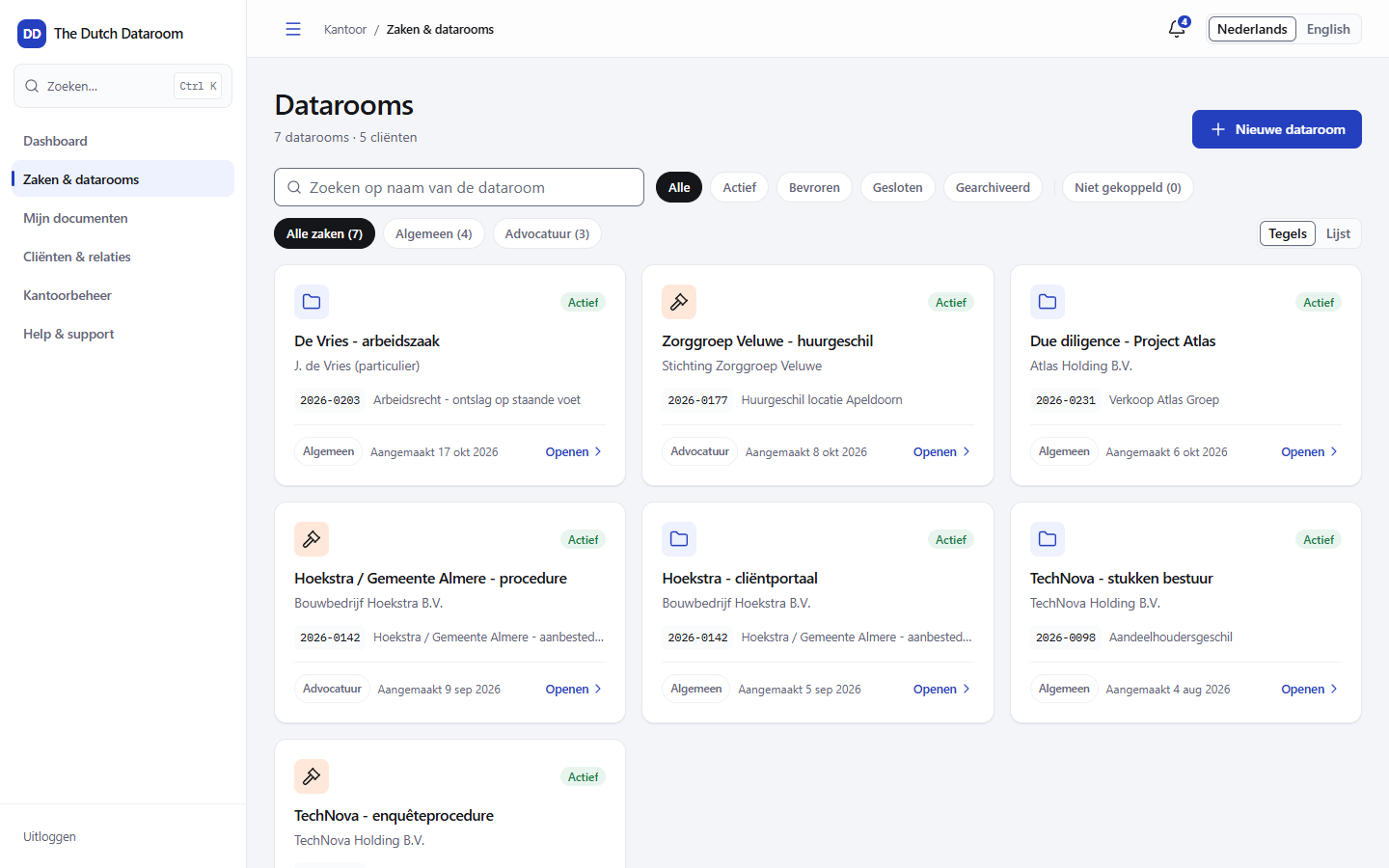
Section titled “Stap voor stap”- Open Zaken & datarooms en kies Nieuwe dataroom.
- Vul de naam in. Gebruik de naam die de cliënt ook gebruikt; die staat straks in elke e-mail.
- Kies eventueel een cliënt en een zaak. Laat je ze leeg, dan staat de dataroom onder Niet gekoppeld en kun je dat later bij de instellingen rechtzetten.
- Kies een startpunt onder Wat wilt u doen?:
- Verzamelen — een index met verwachte stukken en een vragenlijst, bedoeld om stukken van de cliënt te ontvangen.
- Delen — een eenvoudige, genummerde index om stukken aan een wederpartij te geven.
- Ordenen — een dossierstructuur zonder vragenlijst, voor intern gebruik.
- Eigen indeling — helemaal leeg beginnen.
- Controleer de preview: je ziet welke mappen en formulieren je meekrijgt.
- Kies Dataroom aanmaken.
Je krijgt een bevestiging met de knop Open de nieuwe dataroom. De dataroom is meteen bruikbaar; uploads en uitnodigingen kunnen direct.
Wat je kiest, en wat je later nog kunt wijzigen
Section titled “Wat je kiest, en wat je later nog kunt wijzigen”| Onderdeel | Vast na aanmaken? | Wijzigen via |
|---|---|---|
| Naam | Nee | Instellingen → Algemeen |
| Cliënt en zaak | Nee | Instellingen → Algemeen |
| Mappenstructuur | Nee | Index: hernoemen, verplaatsen, toevoegen |
| Startpunt / sjabloon | Ja, als vertrekpunt | Een ander startpunt toevoegen kan niet; je bouwt verder in de index |
| Type dataroom | Nee, wel beperkt | Instellingen → Algemeen |
Type dataroom
Section titled “Type dataroom”Het type bepaalt welke onderdelen een dataroom heeft:
- Cliëntportaal — gericht op uitwisseling met één cliënt: uploaden, verzoeken, berichten.
- Procedure — gericht op procederen: een genummerde productielijst, termijnen en een rolkalender.
Kantoren met een sectorprofiel (bijvoorbeeld hypotheekadvies of notariaat) krijgen daarnaast sectorspecifieke startpunten en tabs. De werking van uploaden, rechten en de audittrail is gelijk.
Rechten die je meteen moet controleren
Section titled “Rechten die je meteen moet controleren”Na het aanmaken heeft alleen de maker (en de kantoorbeheerder) toegang. Voordat je iets deelt:
- Open Rechten en controleer welke groepen bestaan.
- Nodig de mensen uit via Deelnemers → Uitnodigen.
- Wil je een gast toegang geven tot één map, lees dan Gasten uitnodigen.
Veelgemaakte fouten
Section titled “Veelgemaakte fouten”- De cliënt ziet de dataroom niet. De uitnodiging is verstuurd maar nog niet geaccepteerd, of de gast heeft geen recht op de map waarin je iets hebt geüpload. Zie Rechtenmatrix.
- De nummering komt niet overeen met de papieren bundel. De index is gesorteerd op iets anders dan de indexvolgorde. Kies Indexvolgorde herstellen in de werkbalk van de index.
- Een dataroom staat bij “Niet gekoppeld”. Koppel hem alsnog via Instellingen → Algemeen.