
Versies en vergelijken
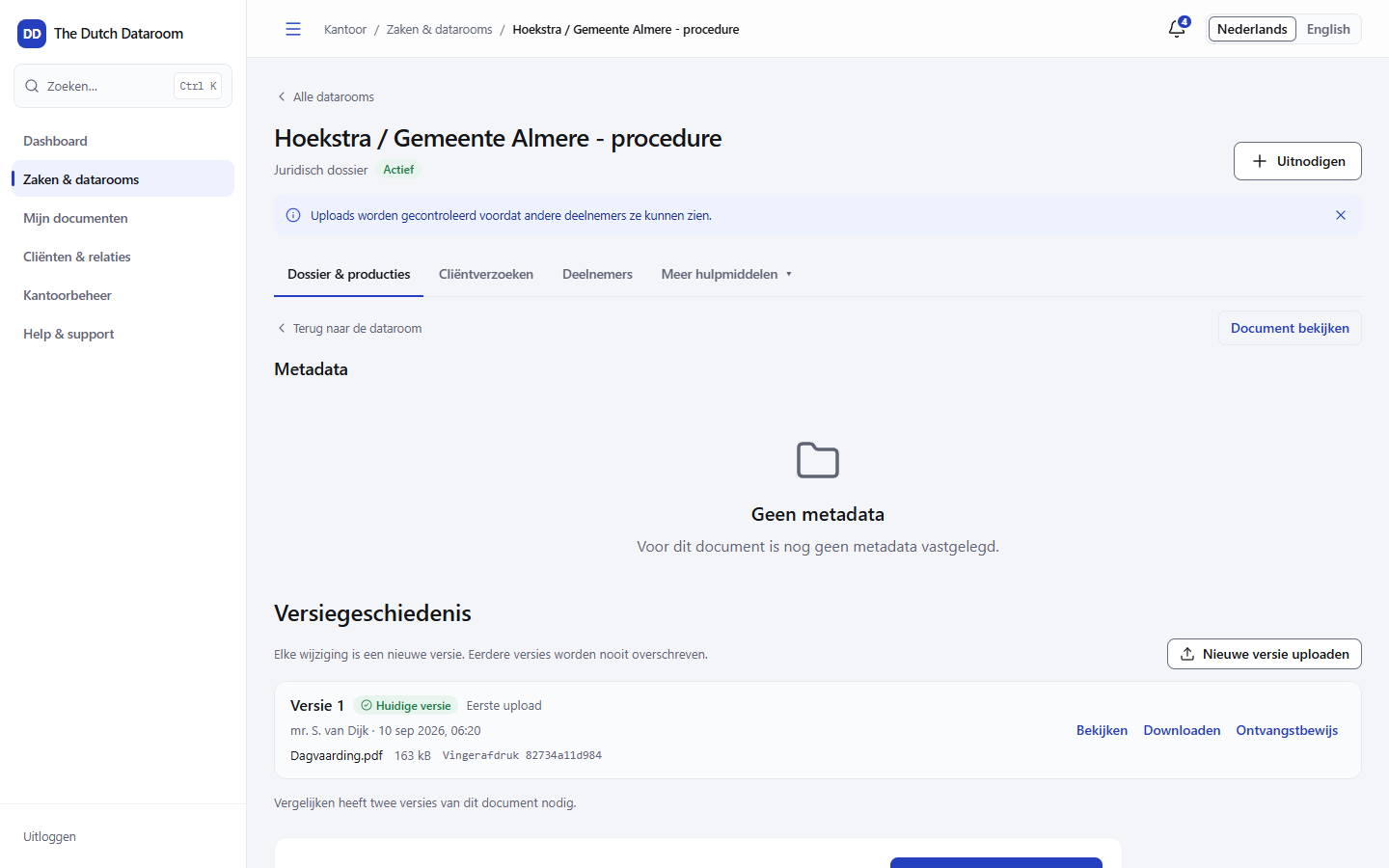
Een document houdt zijn identiteit als je een nieuwe versie uploadt. Links naar het document, verwijzingen in verzoeken en rechten blijven werken; alleen de inhoud verandert. Zo zie je altijd welke versie op welk moment is gedeeld.
Een nieuwe versie plaatsen
Section titled “Een nieuwe versie plaatsen”- Open de map met het document.
- Upload een bestand met dezelfde naam in dezelfde map, of kies in het actiemenu van het document Nieuwe versie.
- Bevestig. De vorige versie blijft bewaard; de nieuwe wordt de actuele versie.
De nummering in de index verandert niet: versies horen bij hetzelfde indexnummer. In de lijst zie je bij het document welk versienummer actueel is.
De geschiedenis bekijken
Section titled “De geschiedenis bekijken”Open het document (niet de viewer, maar de detailpagina). Je ziet per versie:
- het versienummer en de datum;
- wie de versie heeft geplaatst;
- de bestandsgrootte;
- een knop om die versie te openen of te vergelijken.
Elke versie is afzonderlijk te openen. Een oude versie openen verandert niets aan de actuele versie.
Vergelijken
Section titled “Vergelijken”Kies Versies vergelijken en selecteer twee versies. Je ziet per kenmerk wat er is veranderd: geüpload door, uploaddatum, grootte, aantal pagina’s, vingerafdruk en de versieopmerking. Gewijzigde regels zijn gemarkeerd, zodat je in één oogopslag ziet of een bestand echt anders is of alleen opnieuw is aangeleverd.
De vingerafdruk (hash) is de betrouwbaarste controle: is die gelijk, dan is de inhoud byte-voor-byte identiek, ook als de bestandsnaam of datum verschilt.
Terugzetten
Section titled “Terugzetten”Kies Deze versie herstellen. De gekozen versie wordt weer de actuele versie — als een nieuwe versie in de geschiedenis, niet door de tussenliggende versies te verwijderen. Zo blijft de geschiedenis volledig en zie je in het logboek dat er is teruggezet.
Wat het logboek vastlegt
Section titled “Wat het logboek vastlegt”Elke nieuwe versie, elke weergave en elke download staat in de audittrail met document, versie, persoon en tijdstip. Dat is precies wat je nodig hebt als achteraf de vraag komt welke versie iemand heeft gezien.