
Zoeken
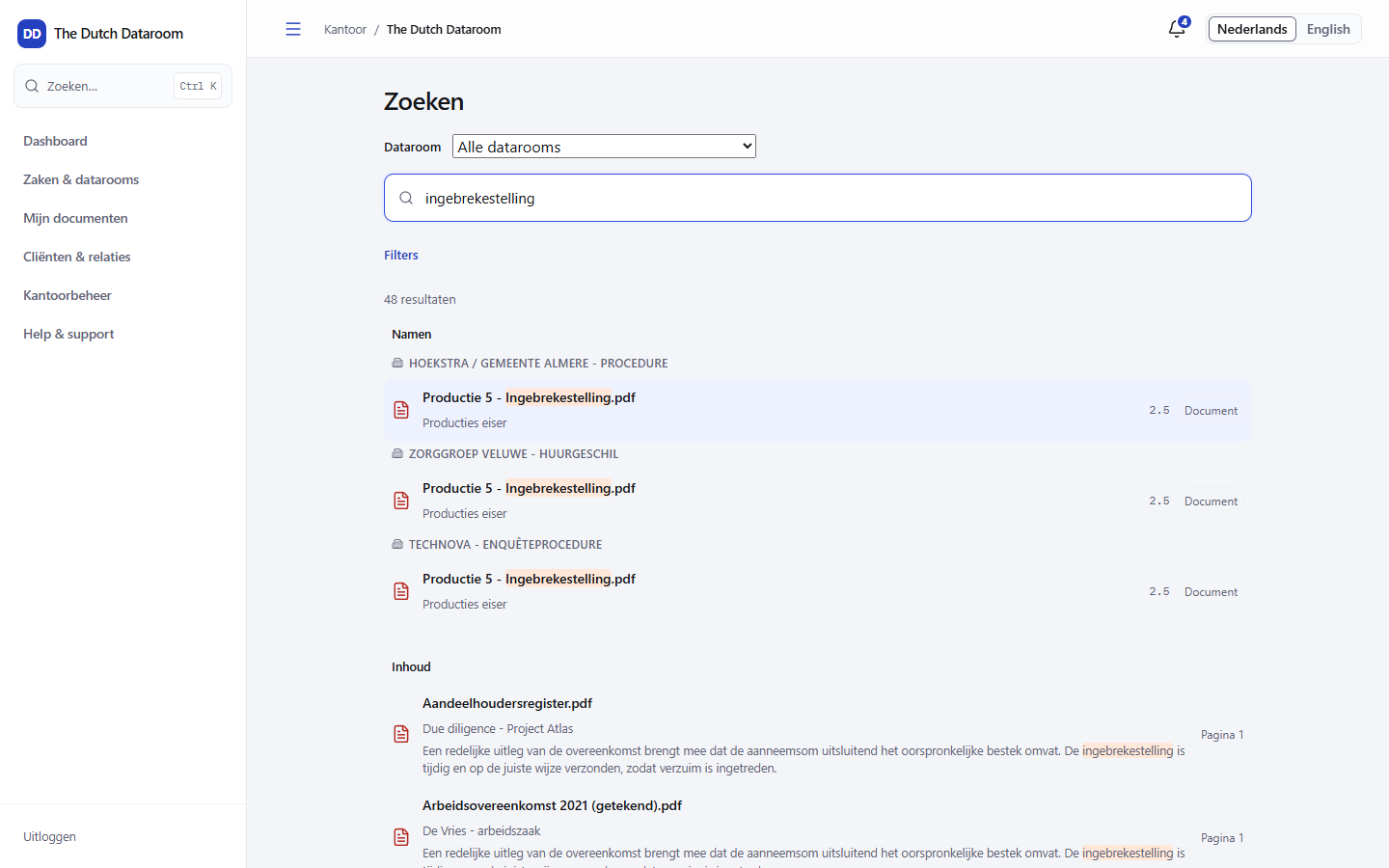
Zoeken werkt over alle datarooms waar je toegang toe hebt. Je kunt zoeken op (een deel van) een bestandsnaam, op een woord in de inhoud van een document en op berichten en verzoeken.
Snel zoeken
Section titled “Snel zoeken”- Druk op
Ctrl+K(⌘+Kop een Mac), of klik op de zoekbalk. - Typ minimaal twee tekens.
- Kies met de pijltjestoetsen en open met Enter, of kies Alle resultaten voor de volledige lijst.
Snel zoeken zoekt in namen van mappen en documenten, ook op een deel van een woord en met een kleine typefout. Wil je in de inhoud zoeken, gebruik dan de volledige zoekpagina.
De zoekpagina
Section titled “De zoekpagina”Op de zoekpagina kies je eerst waarin je zoekt:
- Alles — documenten, berichten en verzoeken.
- Documenten — bestandsnaam, inhoud en gegevens.
- Berichten — de berichten in datarooms waartoe je toegang hebt.
- Verzoeken — documentverzoeken en hun items.
Daarnaast kun je Alleen mijn dossiers aanvinken en filteren op:
| Filter | Waarvoor |
|---|---|
| Dataroom | Beperk tot één dataroom |
| Status | Beschikbaar, uploaden, scannen, afgekeurd of mislukt |
| Geüpload door | Een specifieke uploader |
| Gewijzigd vanaf / tot | Een periode |
Boven de resultaten staat hoeveel treffers er zijn, in hoeveel datarooms, en hoe lang het zoeken duurde.
Wat je wel en niet vindt
Section titled “Wat je wel en niet vindt”- Inhoud — tekst uit PDF’s, Word-documenten en gescande stukken wordt herkend (OCR) en doorzoekbaar gemaakt. Een document dat net is geüpload, is pas doorzoekbaar als de verwerking klaar is: de status moet Klaar voor gebruik zijn.
- Afgeschermde inhoud — je vindt alleen wat je mag zien. Een gast ziet in de zoekresultaten uitsluitend de mappen waarvoor hij recht heeft, ook als dezelfde term elders in de dataroom staat.
- Bestanden die niet converteerbaar zijn — van bijvoorbeeld een oude CAD-tekening kan de inhoud niet worden gelezen; de bestandsnaam is wel vindbaar. Bij zulke bestanden staat de status Klaar met beperkingen.
Binnen een dataroom zoeken
Section titled “Binnen een dataroom zoeken”In een dataroom zoek je met het zoekveld boven de index. Dat zoekt standaard in de dataroom waarin je zit; met de scope-keuze breid je uit naar alle datarooms. Gebruik de knop Filters wissen om alle facetten in één keer leeg te maken.