
Downloaden
Downloaden kan per document of voor een hele selectie als zip. Of het kan, hangt af van je rechten: kijken en downloaden zijn aparte rechten, en een dataroom kan downloads bewust beperken.
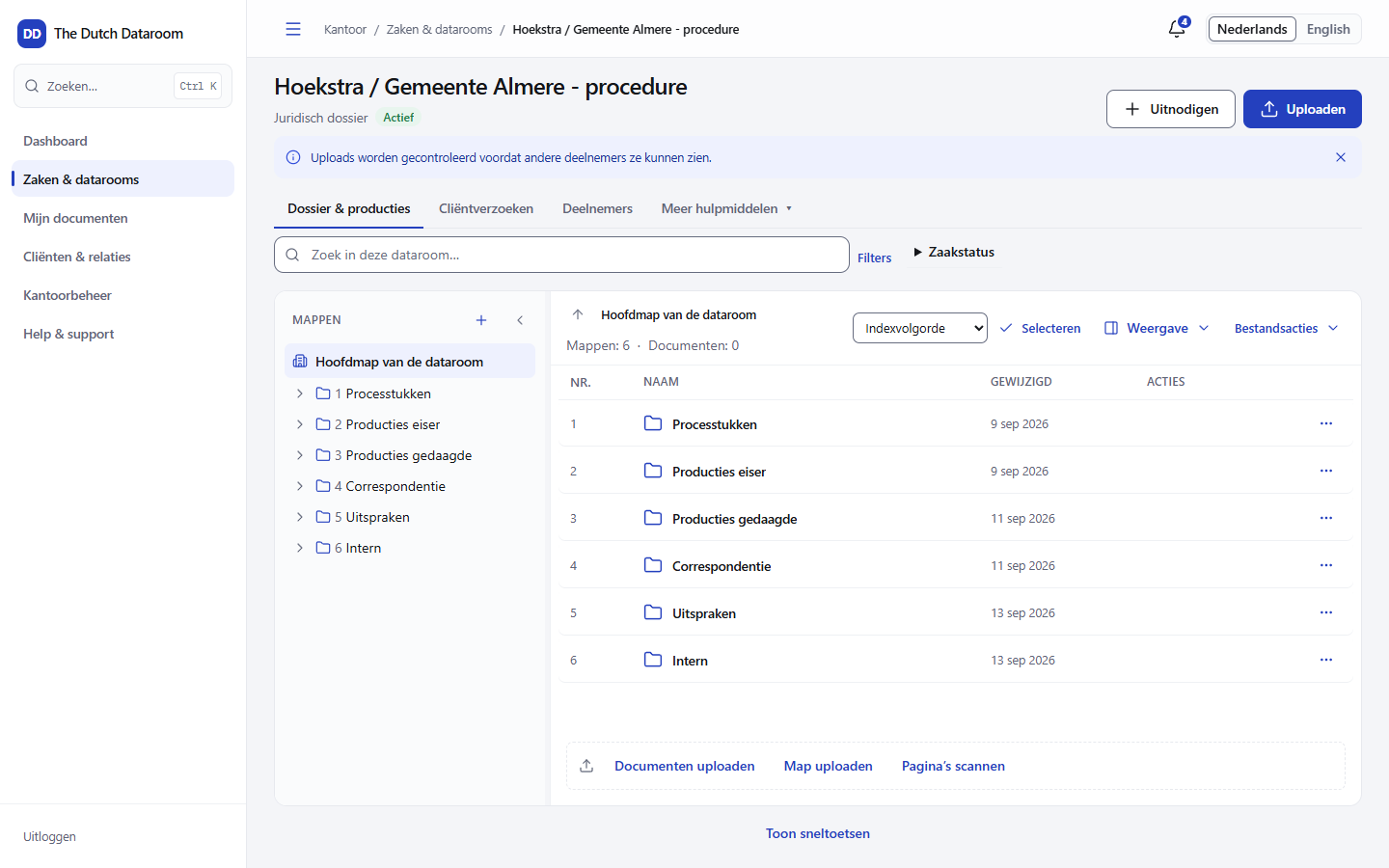
Eén document
Section titled “Eén document”Kies Downloaden in het actiemenu van het document. Je krijgt het origineel als je dat recht hebt.
Een selectie als zip
Section titled “Een selectie als zip”- Kies Selecteren in de werkbalk van de index.
- Vink de documenten en mappen aan, of kies Alles in deze map selecteren.
- Kies Download selectie (zip).
- De zip wordt op de achtergrond samengesteld. Je kunt ondertussen doorwerken; je krijgt een melding als hij klaarstaat.
- Kies Downloaden in het paneel. De link blijft een beperkte tijd geldig.
Per download geldt een maximum aantal onderdelen. Zit je daarboven, dan vraagt het systeem je de selectie te verkleinen.
Documenten die niet meekomen
Section titled “Documenten die niet meekomen”Niet elk geselecteerd document komt in de zip terecht. Wat is overgeslagen, staat in
LEESMIJ-README.txt in de zip, met de reden per bestand. Zo weet je achteraf precies wat er
ontbreekt en waarom.
Veelvoorkomende redenen:
| Melding | Betekenis |
|---|---|
| U mag dit document bekijken, maar niet downloaden | Je hebt alleen leesrecht |
| U kunt dit document alleen als PDF met watermerk downloaden | De dataroom staat geen origineel toe |
| U hebt te veel downloads tegelijk gestart | Wacht een minuut en probeer opnieuw |
| De selectie is te groot voor één download | Kies minder documenten |
PDF met watermerk
Section titled “PDF met watermerk”Staat Downloads aanbieden als PDF met watermerk aan in de instellingen van de dataroom, dan krijg je een PDF met jouw naam, het tijdstip en een forensisch kenmerk. Het origineel verlaat de server dan niet. Dit is de standaard voor gasten in datarooms met vertrouwelijke stukken.
Alles samenvoegen
Section titled “Alles samenvoegen”Voor een zitting of een bundel kun je stukken als één PDF laten samenstellen. De volgorde volgt de index; de nummers blijven zichtbaar. Gebruik dit liever niet voor grote selecties: het samenstellen duurt dan langer en de download kan verlopen voordat je hem ophaalt.
Wat wordt vastgelegd
Section titled “Wat wordt vastgelegd”Elke download staat in de audittrail: wie, welk document, welke versie, de selectie en het moment. Een download die je niet hebt gedaan, is dus altijd te herleiden.