
Het scherm leren kennen
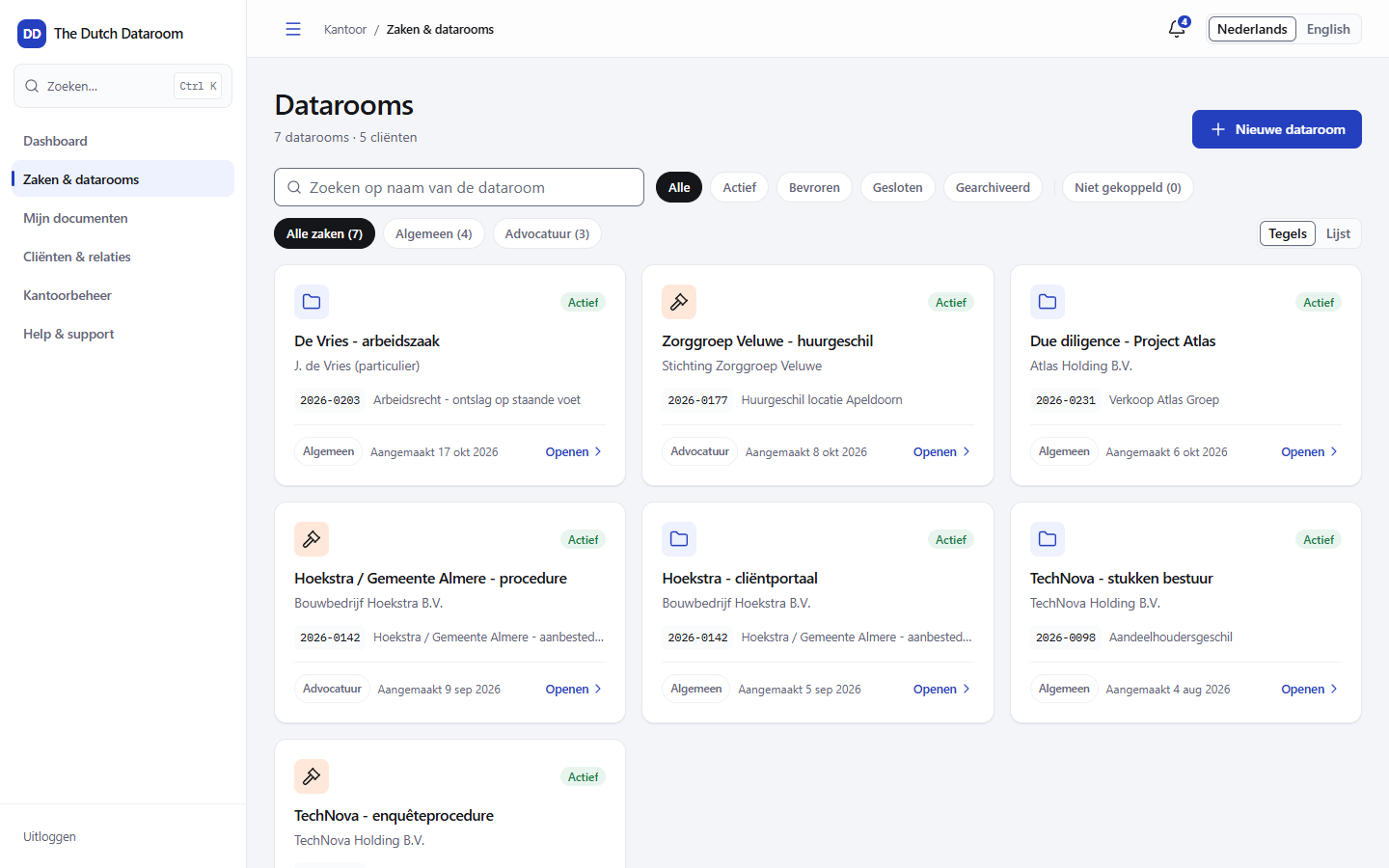
Elk scherm heeft dezelfde opbouw: links het menu, bovenin zoeken en meldingen, en in het midden de taak waarmee je bezig bent. De dataroom zelf heeft daarnaast eigen tabbladen.
Het menu
Section titled “Het menu”| Menu-item | Waarvoor |
|---|---|
| Dashboard | Wat vandaag aandacht vraagt: open acties, recente activiteit, meest bekeken documenten |
| Zaken & datarooms | Alle datarooms, met zoeken en filteren op status |
| Cliënten & relaties | Cliënten, zaken en hun datarooms op één plek |
| Mijn documenten | Documenten die aan jou zijn toegewezen of die je onlangs opende |
| Zoeken | Zoeken door alle datarooms waar je toegang toe hebt |
| Meldingen | Nieuwe uploads, verzoeken, berichten en termijnen |
| Help & support | Het helpcentrum, met uitleg per taak en een rondleiding |
| Kantoorbeheer | Gebruikers, huisstijl, opslag, retentie en integraties (beheerders) |
| Mijn account | Taal, weergave en sneltoetsen |
Beheerders zien Kantoorbeheer; gewone kantoorgebruikers niet. Een gast ziet een kleinere set: de datarooms en mappen waarvoor hij is uitgenodigd, zonder kantoorbeheer of algemene zoekfunctie.
Zoeken
Section titled “Zoeken”De zoekbalk bovenin zoekt in één keer door alle datarooms waar je toegang toe hebt: op
bestandsnaam, op inhoud van documenten en op cliënten en zaken. Gebruik Ctrl+K (⌘+K) om hem
vanaf je toetsenbord te openen.
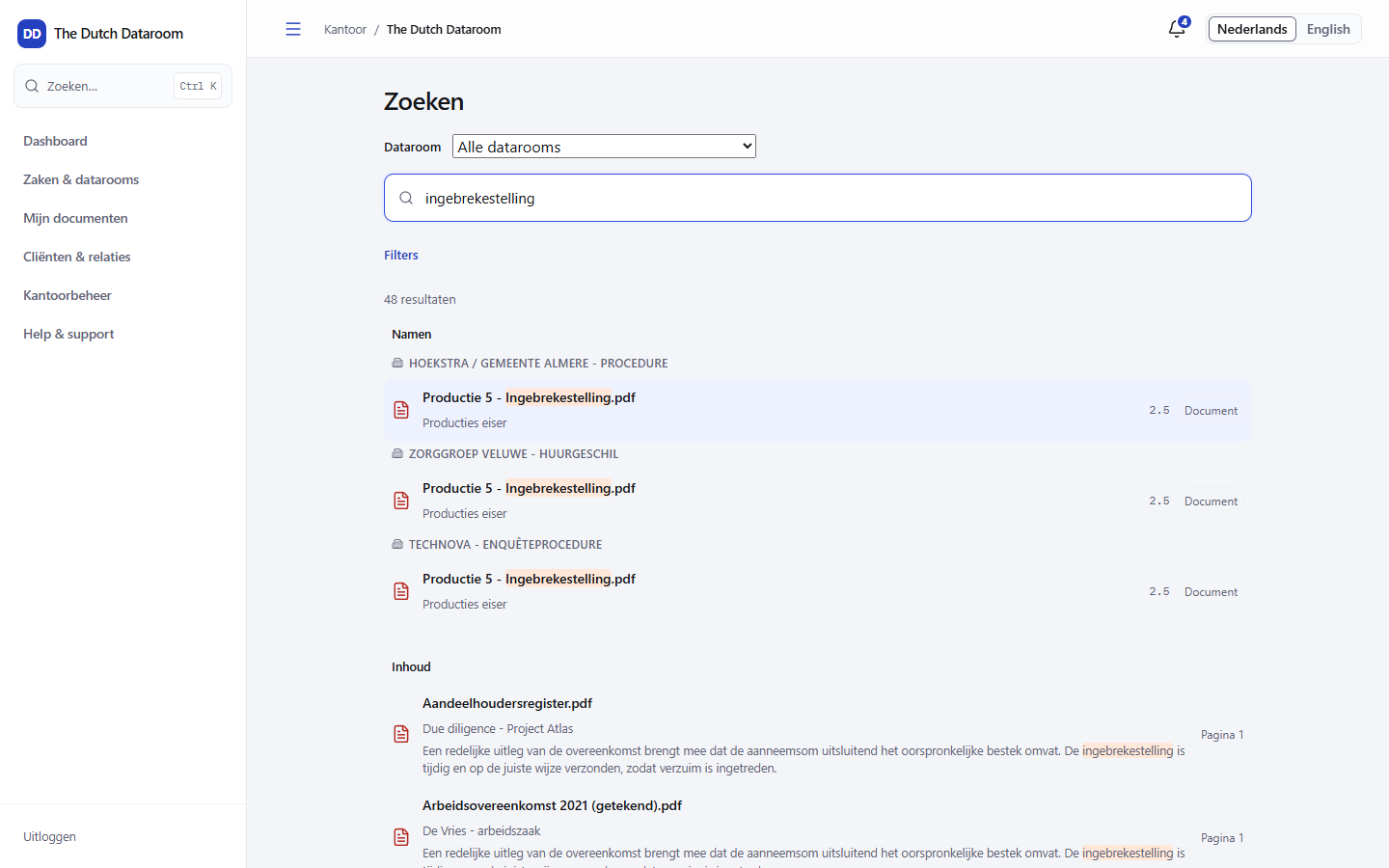
Meer over zoeken en filters: Zoeken.
Meldingen
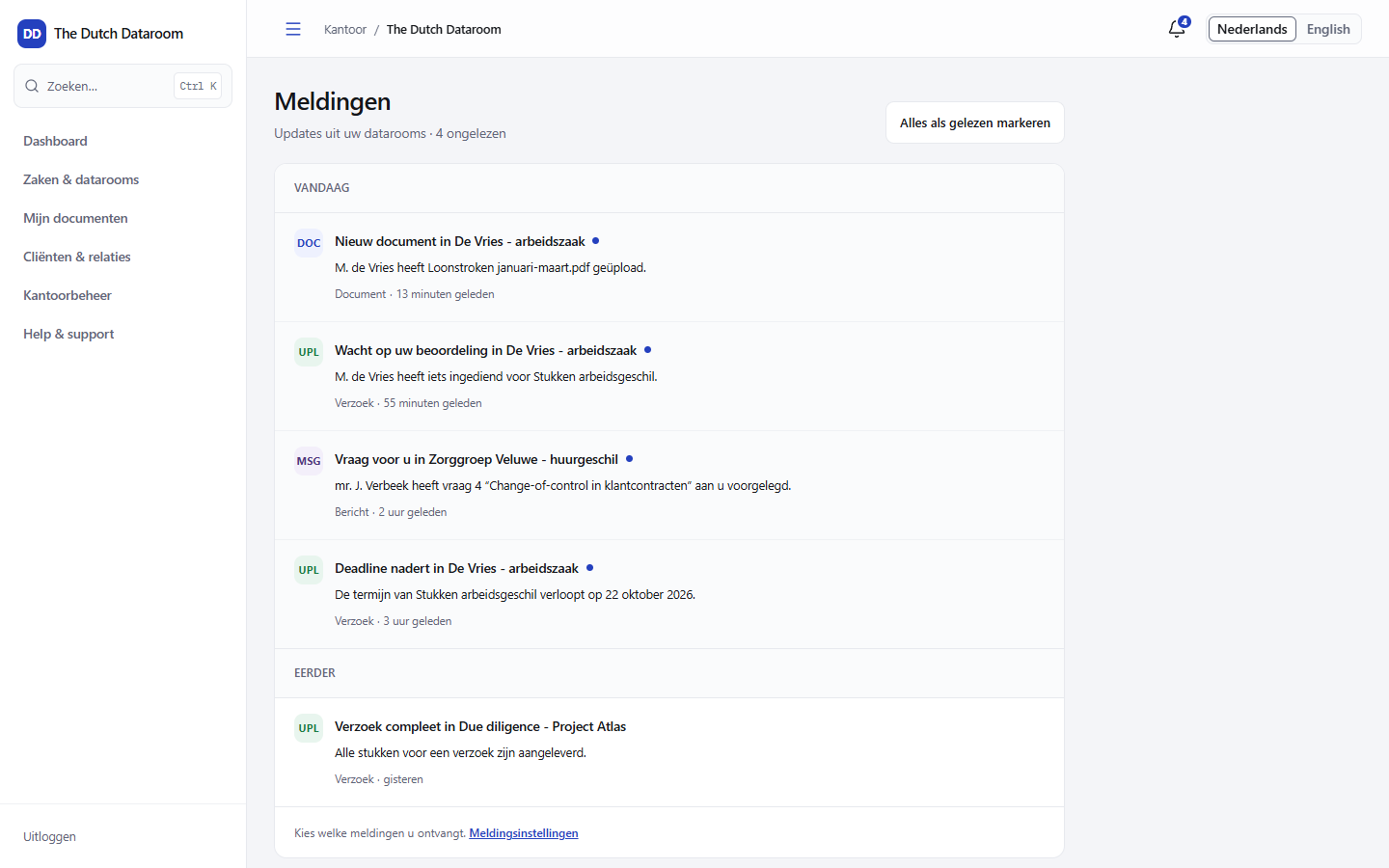
Section titled “Meldingen”De bel rechtsboven toont het aantal ongelezen meldingen. Klik erop voor de lijst, of open Meldingen in het menu. Per soort melding stel je in of je hem direct, dagelijks of alleen in de applicatie wilt ontvangen; dat doe je onderaan de meldingenpagina.
Helpcentrum
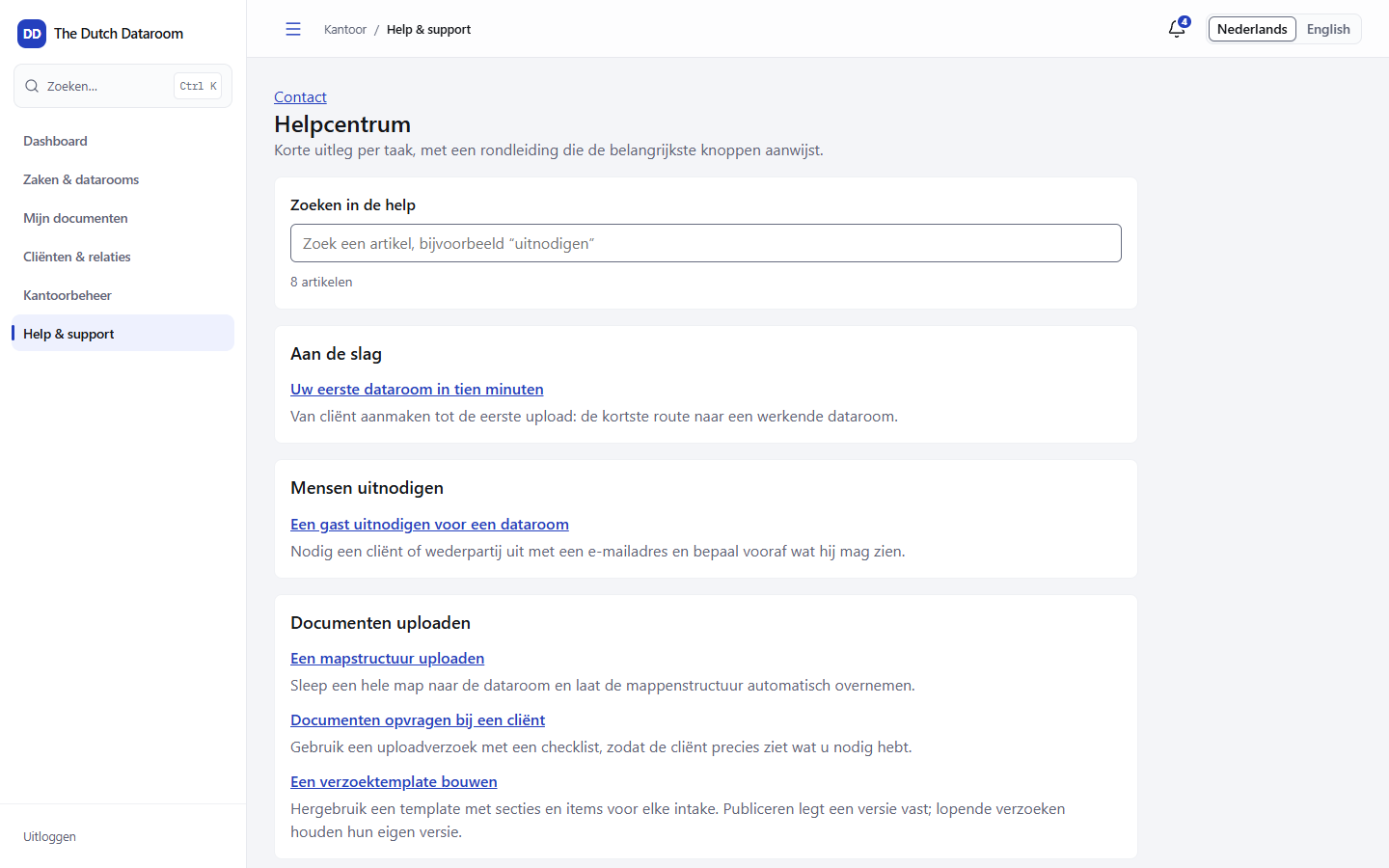
Section titled “Helpcentrum”Help & support opent het helpcentrum met korte artikelen per taak, een zoekveld en rondleidingen die de belangrijkste knoppen aanwijzen. Dezelfde uitleg, uitgebreider en met schermafbeeldingen, staat in deze handleiding.
Taal, weergave en sneltoetsen
Section titled “Taal, weergave en sneltoetsen”Onder Mijn account kies je Nederlands of Engels, stel je de weergave in en zie je de sneltoetsen. De taalkeuze geldt voor jouw account; andere gebruikers in hetzelfde kantoor kunnen een andere taal zien.
Binnen een dataroom
Section titled “Binnen een dataroom”Een dataroom heeft eigen tabbladen. Welke je ziet, hangt af van je rechten en van de soort dataroom:
| Tabblad | Waarvoor |
|---|---|
| Overzicht | Samenvatting, deelnemers en de laatste activiteit |
| Documenten | De index met mappen, nummers en uploads |
| Producties | Genummerde productielijst en export voor de rechtbank |
| Documentverzoeken | Verzoeken aan cliënten of wederpartijen |
| Berichten | Berichten met deelnemers, per onderwerp |
| Deelnemers | Wie toegang heeft, met status en laatste inlog |
| Rechten | De rechtenmatrix per groep |
| Q&A | Vragen en antwoorden (als de dataroom dat ondersteunt) |
| Inzicht | Leestijd en activiteit per groep |
| Ondertekenen | Ondertekenverzoeken en hun status |
| Audittrail | Het volledige logboek van de dataroom |
| Instellingen | Toegang, watermerk, retentie, bevriezen en archiveren |